Диспетчеризация подвижной техники
Решение Диспетчеризация подвижной техники предназначено для планирования работы транспорта и контроля его выполнения. Диспетчер составляет сменные задания с маршрутами, водитель отмечает ход выполнения рейсов, а руководитель видит сводку по смене и текущее положение техники на карте.
Решение собрано из компонентов платформы: сменные задания и дашборд построены на объектной модели КСИА.Архитектор, отображение техники на местности использует модуль Карта, данные о скорости, топливе и пробеге поступают с бортового оборудования через КСИА.Шлюз.
Знакомство с интерфейсом
Ознакомиться с решением можно на демонстрационном стенде. Для этого:
- Перейдите по ссылке: http://31.130.147.132:8080/
- Введите логин:
map - Введите пароль:
123456
Роли
Решение предусматривает две роли:
| Роль | Что делает |
|---|---|
| Диспетчер | Составляет сменные задания, назначает технику, водителей и маршруты, редактирует и удаляет задания, следит за сводкой по смене |
| Водитель | Видит свое активное задание и отмечает статус выполнения каждого рейса |
Водитель не может редактировать маршруты и добавлять комментарии: эти действия доступны только диспетчеру.
Сменные задания
Экран Сменные задания - основной рабочий экран диспетчера. На нем собраны все задания за выбранную дату.
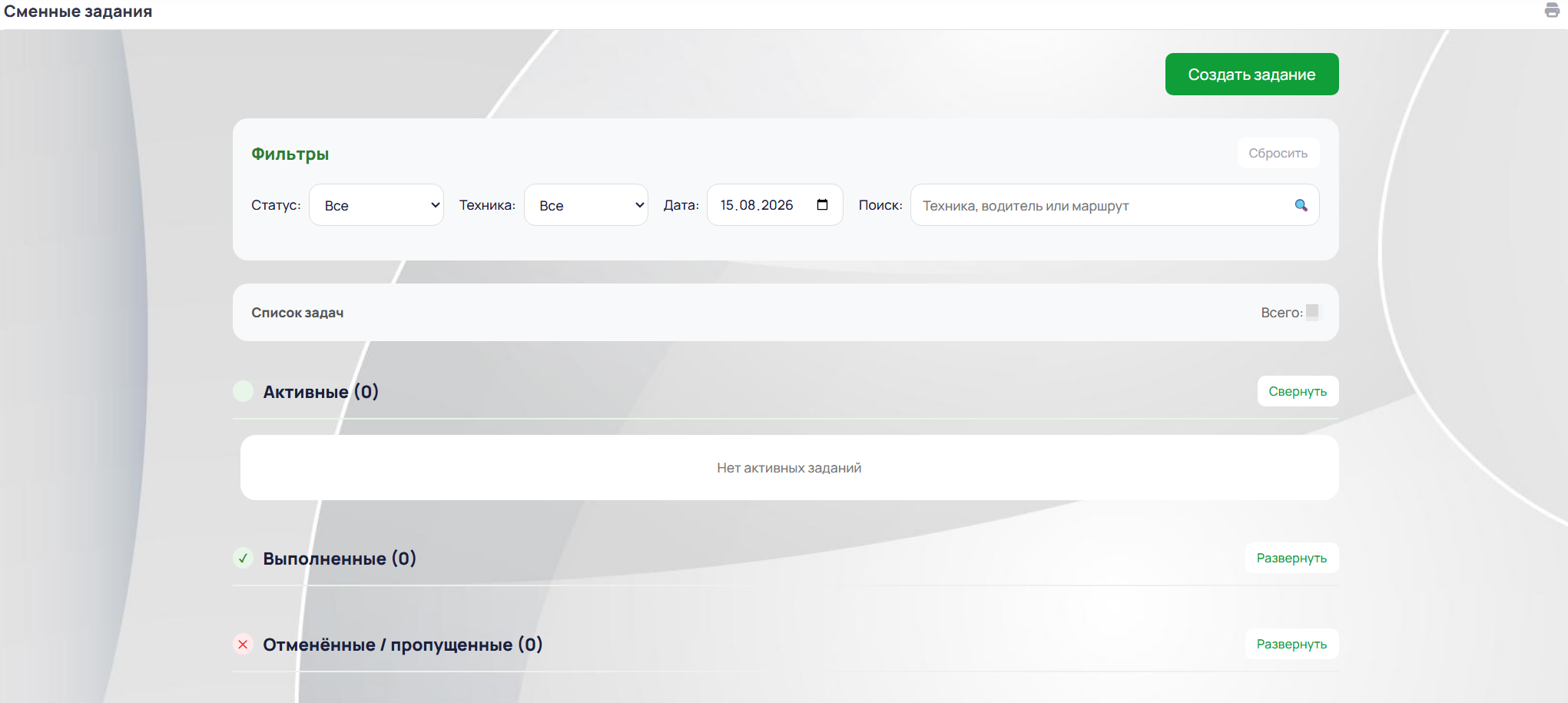
Задания сгруппированы по состоянию:
- Активные - задания, работа по которым еще идет;
- Выполненные - задания, все рейсы которых завершены;
- Отмененные / пропущенные - задания, которые были отклонены исполнителем.
Каждую группу можно свернуть и развернуть кнопкой справа от заголовка. Рядом с названием группы указано количество заданий в ней. Если в группе нет заданий, выводится сообщение, например Нет активных заданий.
Над списком расположен счетчик задач Всего, а над ним - кнопка Создать задание.
Фильтры
Блок Фильтры над списком позволяет отобрать нужные задания:
- Статус - Все, Активные, Выполненные или Отмененные;
- Техника - выбор типа техники;
- Дата - дата смены. Календарь открывается по кнопке в поле; в нем доступны переход на текущую дату кнопкой Сегодня и очистка выбранной даты кнопкой Удалить;
- Поиск - поиск по технике, водителю или маршруту.
Кнопка Сбросить в правом верхнем углу блока снимает все фильтры сразу.
Блок задания
Каждое задание в списке отображает порядковый номер, дату смены, технику и водителя. Кнопка Рейсы разворачивает таблицу рейсов задания, где для каждого рейса выводятся время, наименование маршрута, протяженность и текущий статус. Под таблицей выводится комментарий диспетчера, если он был задан.
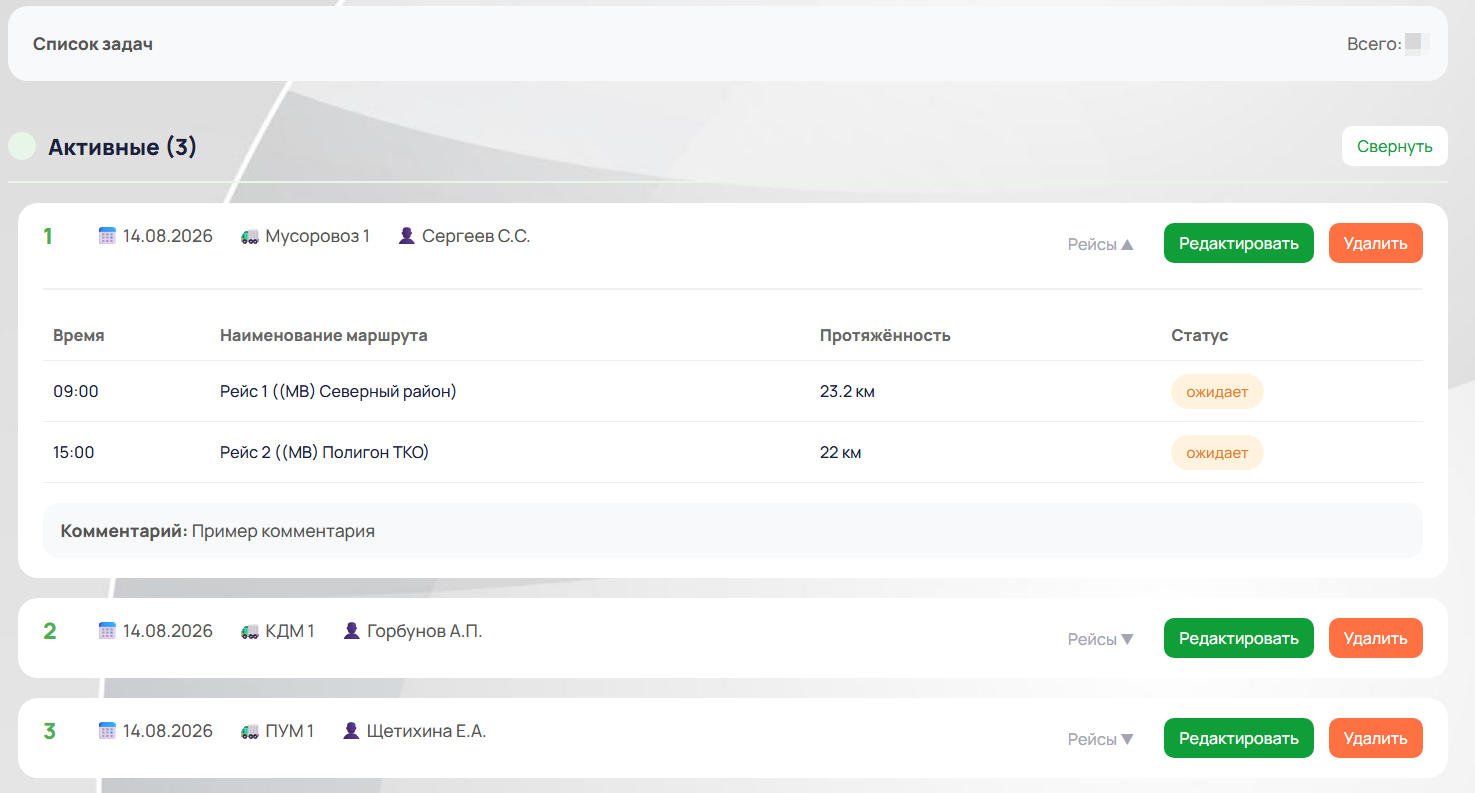
Кнопка Редактировать справа от строки задания открывает окно редактирования, кнопка Удалить удаляет задание.
Создание сменного задания
Для создания задания нажмите кнопку Создать задание. Откроется окно Создать сменное задание.
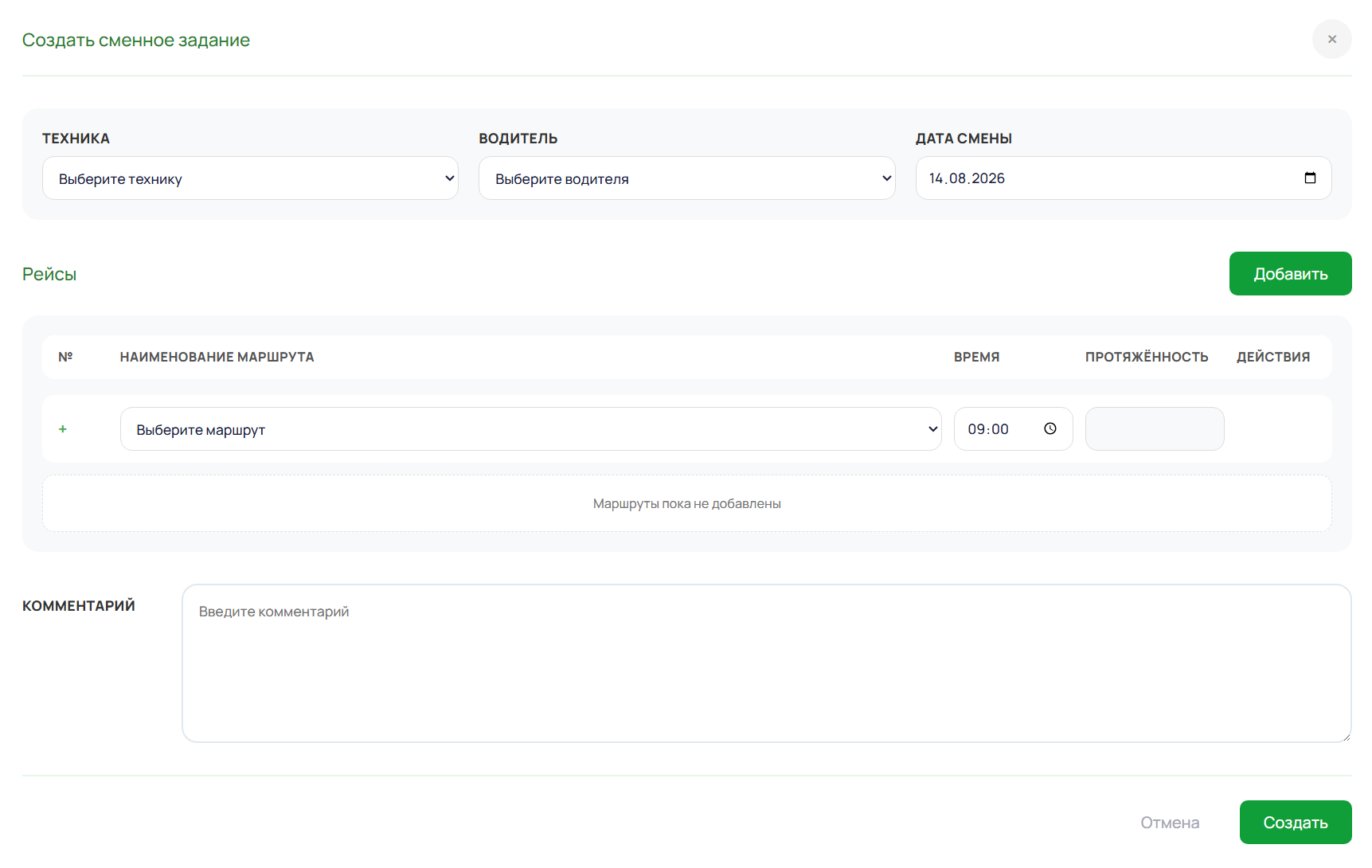
Заполните параметры смены:
- В поле Техника выберите единицу техники.
- В поле Водитель выберите водителя.
- В поле Дата смены укажите дату.
Добавление рейсов
Назначение мобильного объекта на маршрут производится в блоке Рейсы. Пока не добавлен ни один рейс, в таблице выводится сообщение Маршруты пока не добавлены.
Чтобы добавить рейс:
- В верхней строке таблицы выберите маршрут в поле Выберите маршрут.
- Укажите время начала рейса.
- Нажмите кнопку Добавить.
Добавленный рейс получает порядковый номер и встает в таблицу. Протяженность маршрута подставляется автоматически из справочника и не редактируется вручную.
Наименование маршрута начинается с обозначения типа техники: (МВ), (КДМ), (ПУМ).
Чтобы удалить рейс из задания, нажмите кнопку  в столбце Действия.
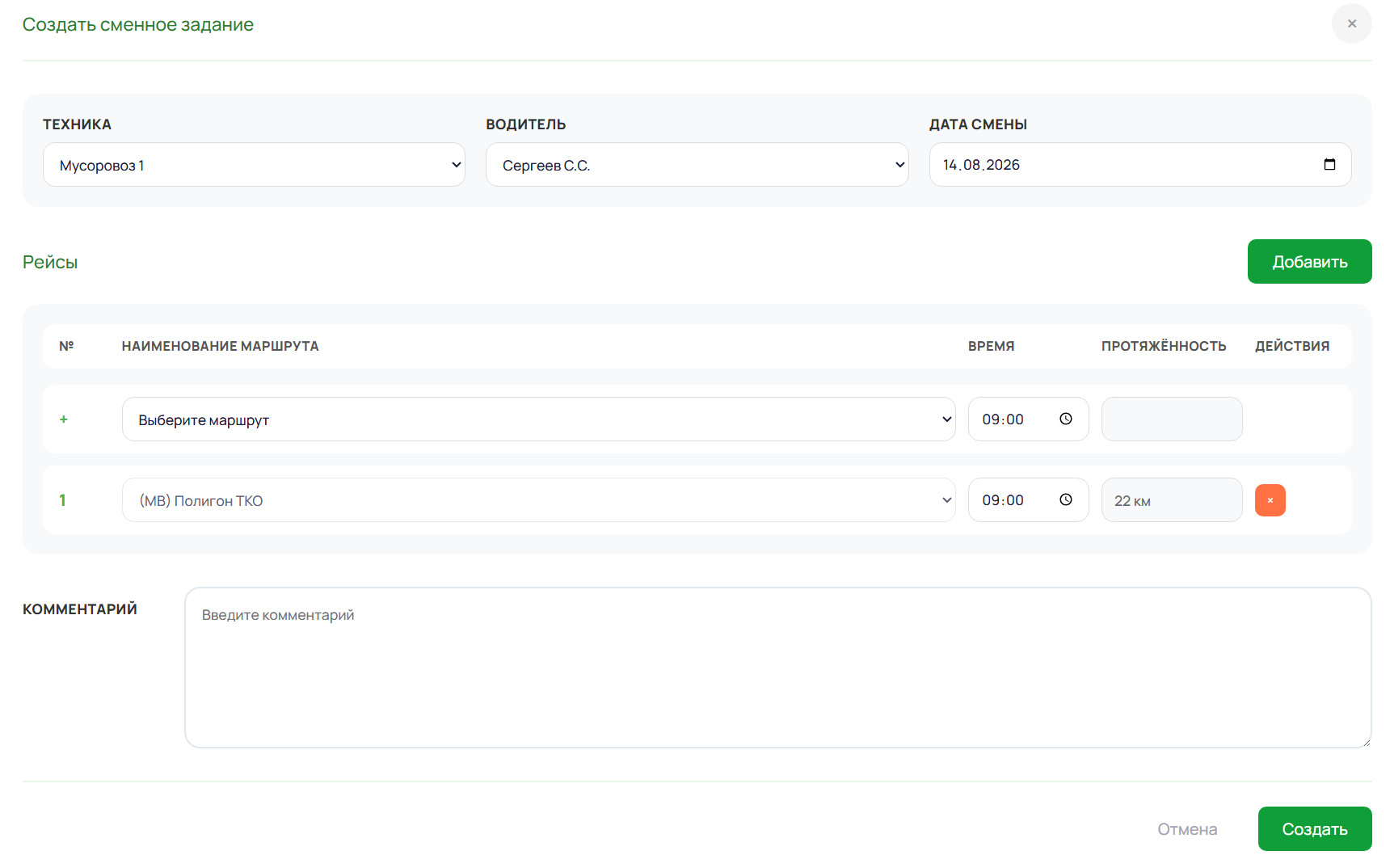
При необходимости заполните поле Комментарий - он будет виден в карточке задания.
Нажмите кнопку Создать, чтобы сохранить задание, или Отмена, чтобы закрыть окно без сохранения. Созданное задание появляется в группе Активные, все его рейсы получают статус ожидает.
Сменное задание водителя
Водитель видит только свое активное задание на текущую смену.
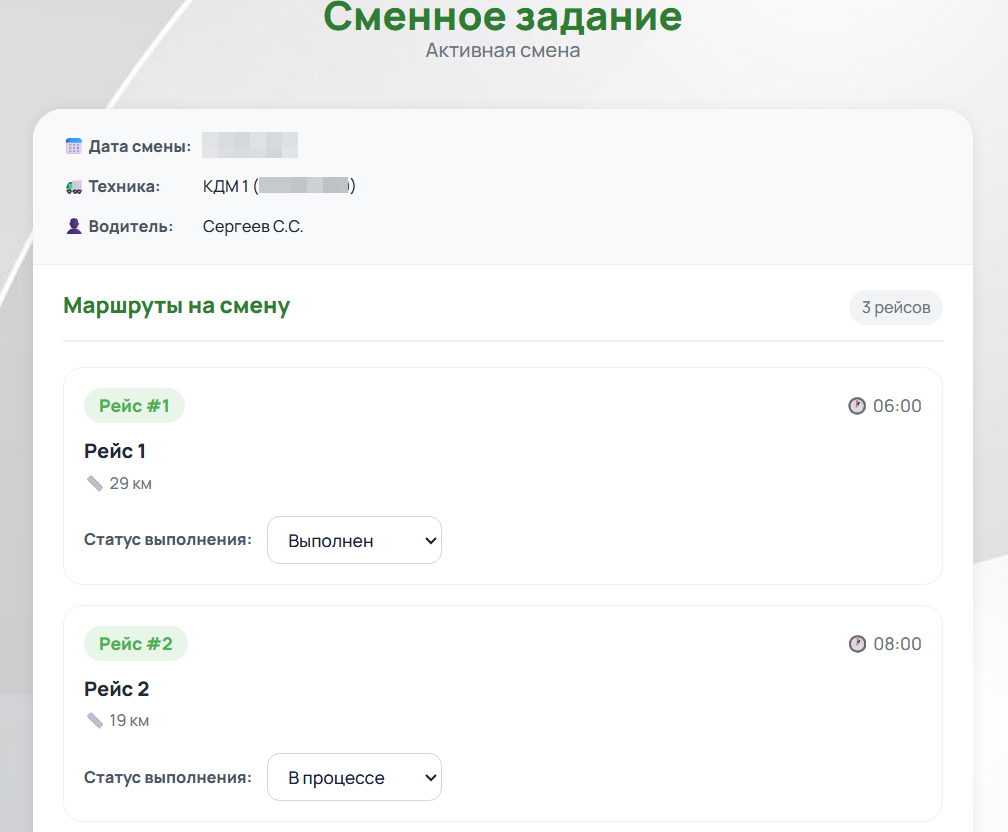
В верхней части экрана выводятся дата смены, техника с государственным регистрационным номером и водитель. Ниже, в блоке Маршруты на смену, собраны рейсы задания с указанием их количества.
Каждый рейс показан в отдельном блоке: номер рейса, плановое время, наименование маршрута и протяженность. В поле Статус выполнения водитель отмечает ход работы по рейсу.
Изменение статуса рейса автоматически отправляется диспетчеру. Редактировать маршруты и добавлять комментарии водитель не может.
Дашборд смены
Экран Дашборд смены показывает оперативную статистику по рейсам и технике за выбранную дату. Дата смены выбирается в поле в правом верхнем углу.
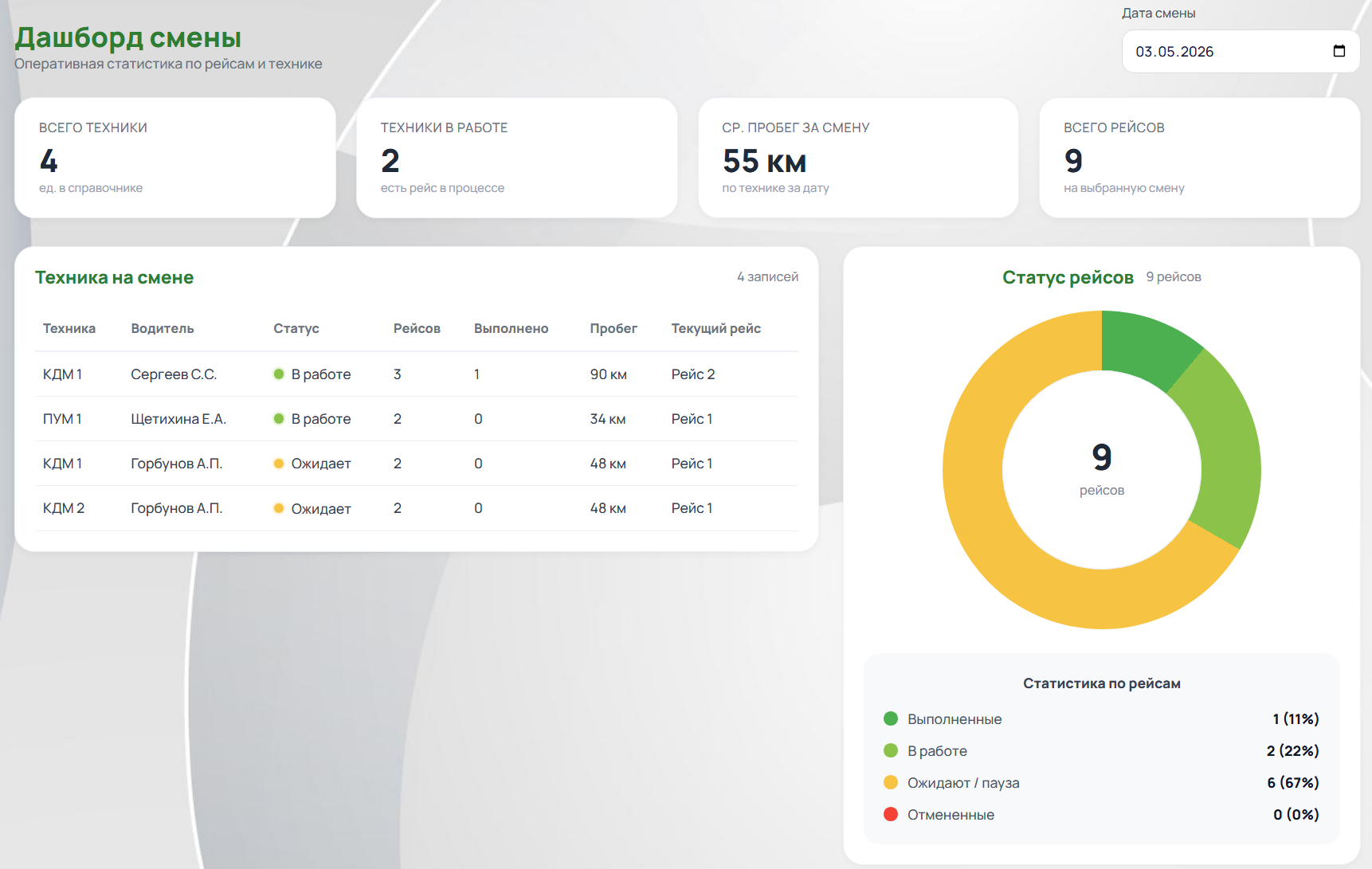
В верхней части экрана выводятся показатели смены:
- Всего техники - количество единиц техники в справочнике (в автопарке);
- Техники в работе - количество единиц, которые имеют статус В работе;
- Ср. пробег за смену - средний пробег по технике за выбранную дату;
- Всего рейсов - количество рейсов на выбранную смену.
Таблица Техника на смене выводит подробную информацию по каждой единице техники, назначенного водителя, статус задачи, количество рейсов, число выполненных рейсов, пробег и текущий рейс.
Блок Статус рейсов отображает диаграмму и статистику по рейсам смены: выполненные, в работе, ожидают/пауза, отмененные.
Отображение техники на карте
Местоположение техники и отрисованные маршруты отображаются в форме КСИА.Карта.
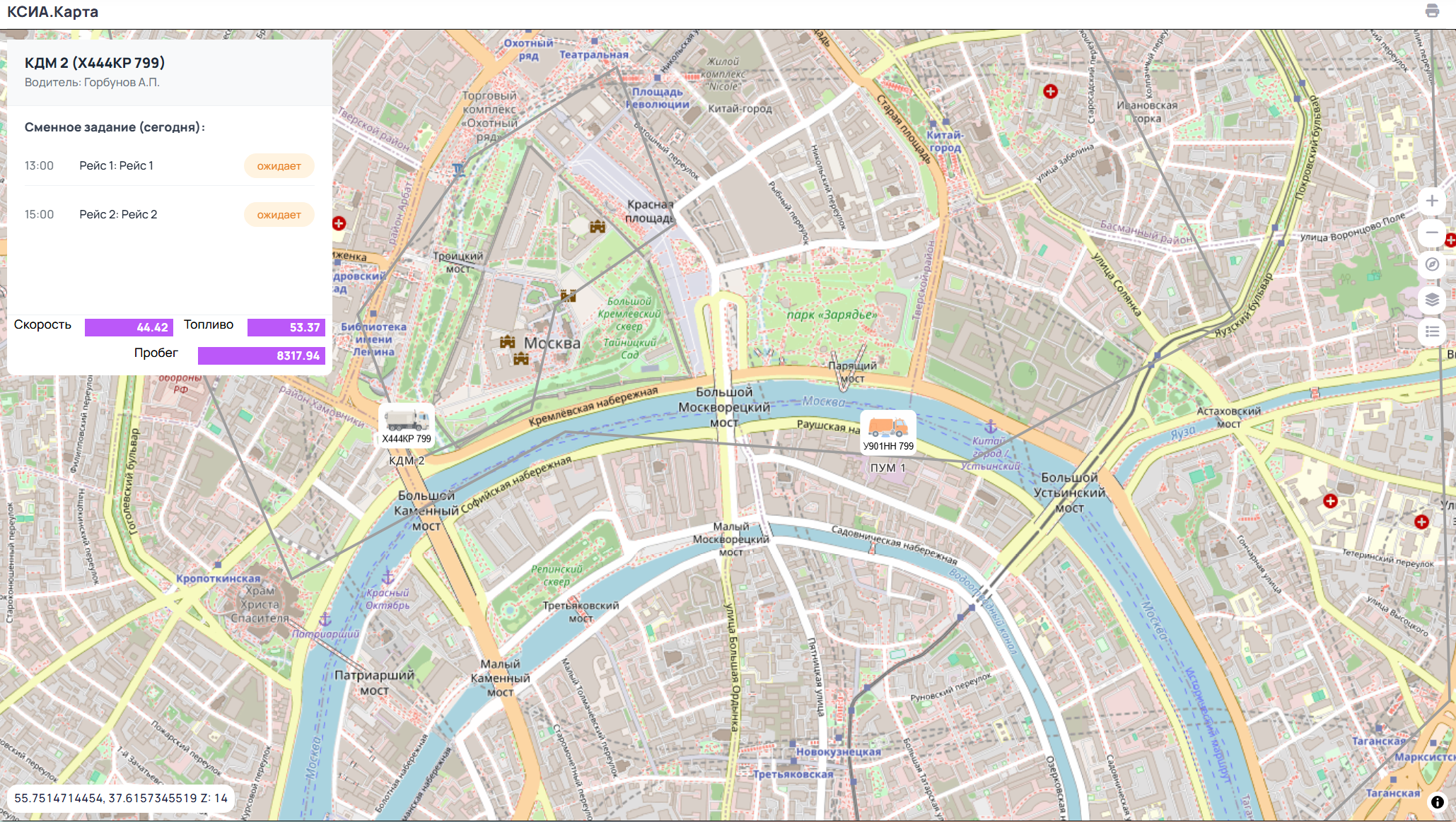
Техника отображается на карте иконками с государственными регистрационными номерами.
Панель в правой части экрана содержит элементы управления картой:
| Кнопка | Назначение |
|---|---|
 |
Увеличить масштаб |
 |
Уменьшить масштаб |
 |
Сброс поворота карты |
 |
Список слоев |
 |
Список объектов |
Список слоев
Список слоев управляет отображением картографической подложки.

Список гео-объектов
Список гео-объектов содержит объекты проекта, сгруппированные по категориям: точечные объекты, мобильные объекты по типам техники, маршруты и линии. Над списком расположено поле поиска.
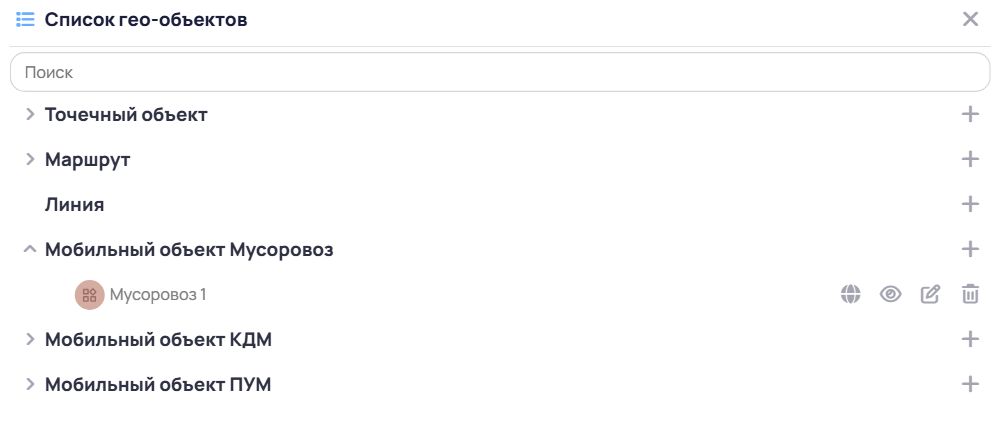
Для каждого объекта доступны действия:
| Кнопка | Назначение |
|---|---|
 |
Показать местоположение объекта на карте |
 |
Изменить видимость объекта |
 |
Отредактировать название объекта |
 |
Удалить объект |
 |
Добавить объект |
Карточка техники
При нажатии на иконку техники открывается карточка с текущей информацией.
В карточке выводятся:
- наименование техники с государственным регистрационным номером и закрепленным водителем;
- Сменное задание (сегодня) - список рейсов задания с плановым временем и текущим статусом;
- телеметрия с бортового оборудования: скорость, топливо и пробег.