КСИА.Трекер
Модуль КСИА.Трекер предназначен для ведения задач. В нем создают задачи, назначают исполнителей, отслеживают ход выполнения и обсуждают работу в комментариях.
Трекер не привязан к конкретному проекту: в нем ведутся и задачи разработки, и заявки на ремонт оборудования, и сменные задания. Задачи разделяются по типу и проекту, поэтому в одном списке уживаются разные направления работы.
Рабочая область
Слева расположено меню разделов:
- Все задачи - полный список задач, доступных пользователю. Рядом с названием указано количество задач;
- Все проекты - список проектов;
- Мои задачи - задачи, назначенные текущему пользователю;
- Мои доски - доски текущего пользователя.
Над списком задач находятся строка поиска и фильтры, справа от фильтров - кнопка обновления списка.
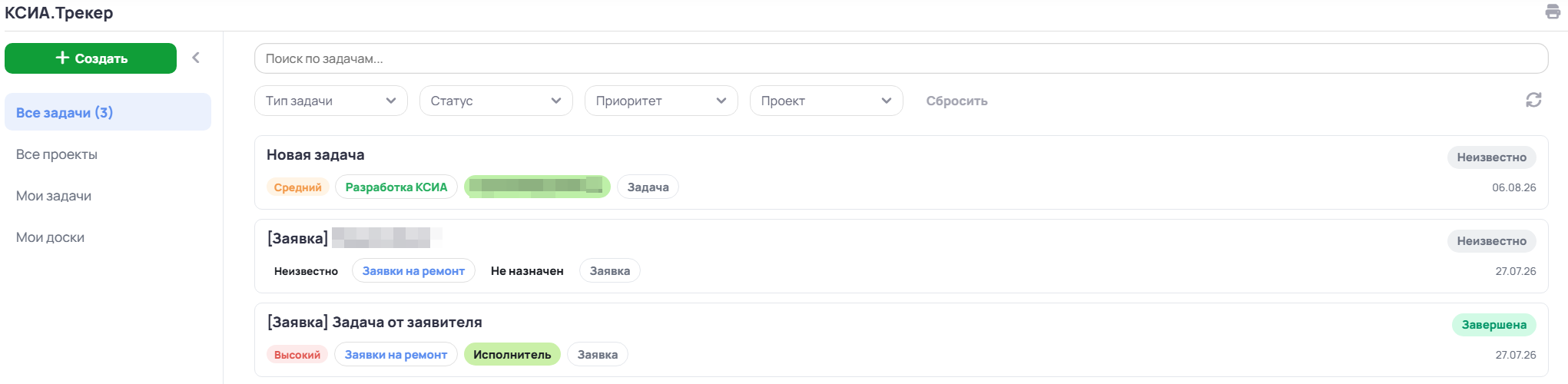
Каждая строка списка показывает наименование задачи, приоритет, проект, исполнителя и тип задачи. Справа выводятся текущий статус и дата.
Если исполнитель не назначен, вместо имени выводится Не назначен.
Поиск и фильтрация задач
Чтобы найти задачу по наименованию, введите текст в строку Поиск по задачам.
Для отбора задач по признакам используйте фильтры над списком:
- Тип задачи - отбор по типу: задача, задача разработки, заявка или сменное задание.
- Статус - отбор по текущему состоянию задачи.
- Приоритет - отбор по важности.
- Проект - отбор по проекту, к которому относится задача.

В каждом фильтре можно отметить несколько значений сразу. Выбранные значения отображаются в поле фильтра, а кнопка Сбросить снимает все фильтры одновременно.
Типы задач
Каждая задача относится к одному из типов:
- Задача - обычная задача общего назначения.
- Задача разработки - задача по разработке платформы.
- Заявка - заявка на ремонт оборудования. Такие задачи создаются автоматически в решении Заявки на ремонт.
- Сменное задание - задание на смену.
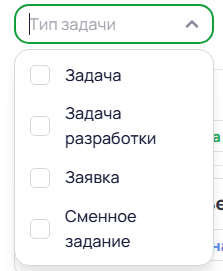
Тип задачи выводится в строке списка и в карточке задачи.
Приоритеты
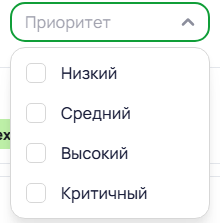
Задаче назначается один из приоритетов:
- Низкий - низкий приоритет задачи;
- Средний - средний приоритет задачи;
- Высокий - высокий приоритет задачи;
- Критичный - критичный приоритет задачи;
Создание задачи
Для создания задачи нажмите кнопку Создать над меню разделов. Откроется окно Создание задачи.
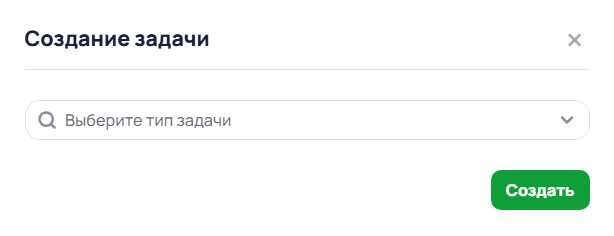
В поле Выберите тип задачи укажите тип создаваемой задачи и нажмите кнопку Создать.
После создания откроется панель редактирования, в которой задаются остальные параметры задачи.
Редактирование задачи
Панель редактирования открывается справа от списка задач. В ней доступны:
- Наименование задачи - название, которое выводится в списке;
- Текущий исполнитель - показывает, на кого назначена задача. Кнопка
 снимает назначение;
 - Введите пользователя - поиск пользователя для назначения исполнителем. Начните вводить адрес электронной почты и система предложит подходящих пользователей;
- Доска - привязка задачи к доске;
- Описание задачи - текст с описанием работы.
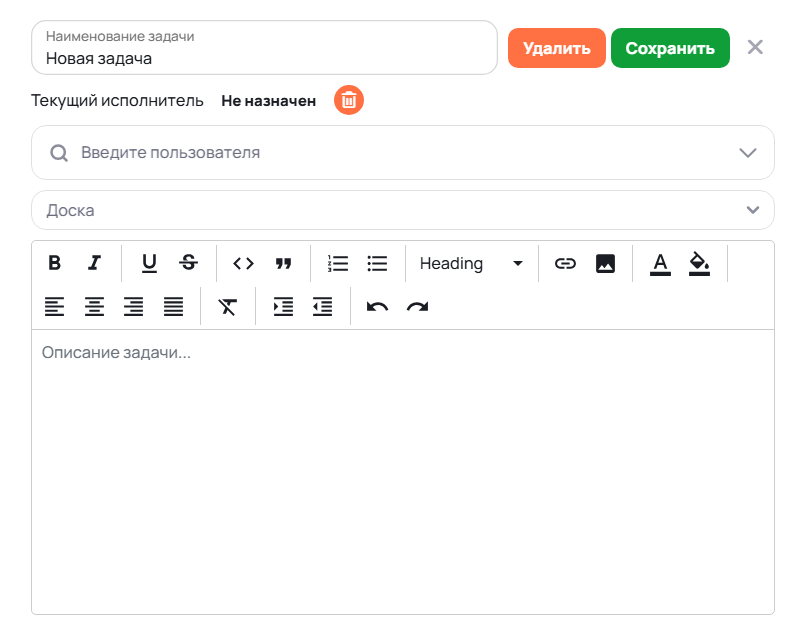
Описание задачи заполняется в редакторе с форматированием. Доступны:
- начертание текста: полужирный, курсив, подчеркнутый, зачеркнутый;
- заголовки;
- нумерованные и маркированные списки;
- цитаты и вставка кода;
- ссылки и изображения;
- цвет текста и заливка;
- выравнивание текста и отступы;
- отмена и повтор действия.
Внесенные изменения сохраняются кнопкой Сохранить. Кнопка Удалить удаляет задачу целиком.
Карточка задачи
Чтобы открыть карточку, нажмите на наименование задачи в списке. В верхней части карточки собраны атрибуты задачи: исполнитель, проект, доски, статус, приоритет и тип задачи. Ниже выводится описание.
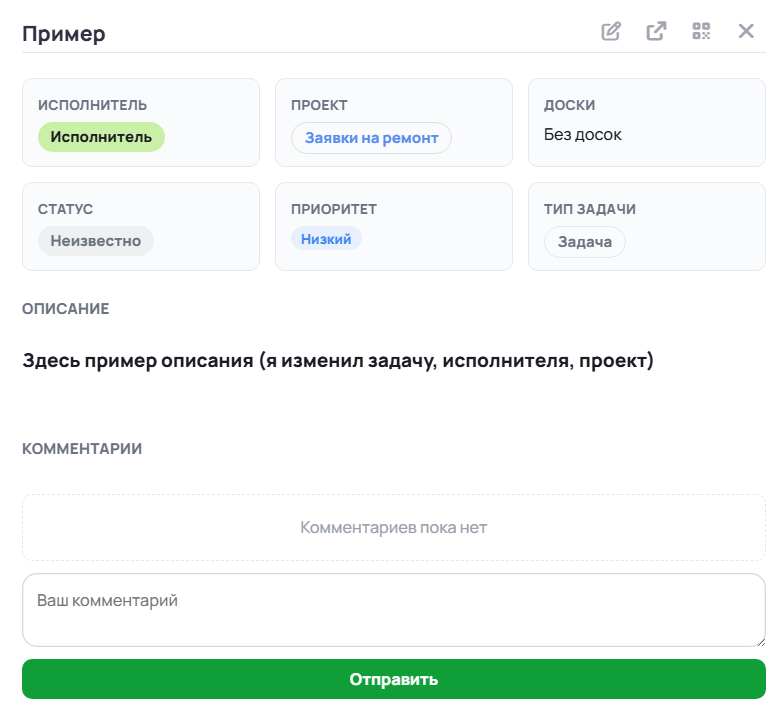
В правом верхнем углу карточки расположены кнопки управления: редактирование задачи, ссылка на задачу и закрытие карточки. В карточке задачи пользователи могут оставлять комментарии.
Ссылка на задачу
Чтобы получить ссылку на задачу, нажмите кнопку с изображением QR-кода в правом верхнем углу карточки. Откроется окно Ссылка на задачу с наименованием задачи и QR-кодом.
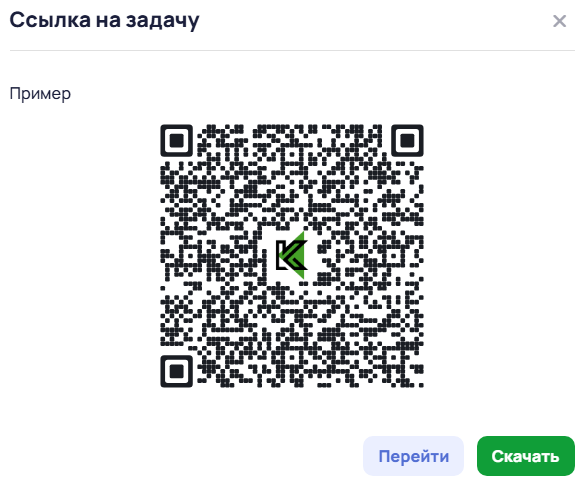
В окне доступны две кнопки:
- Перейти - открыть задачу;
- Скачать - загрузить QR-код на устройство в формате PNG, чтобы вернуться к задаче позже или передать ссылку другому пользователю.
Комментарии
Обсуждение задачи ведется в блоке Комментарии внизу карточки. Рядом с заголовком блока указано количество комментариев.
Каждый комментарий содержит информацию об авторе, дату и время публикации, текст сообщения.
Чтобы оставить комментарий, введите текст в поле Ваш комментарий и нажмите кнопку Отправить.