Экспорт/импорт точек
Функции экспорта и импорта точек позволяют переносить настройки точек между устройствами или выполнять массовое редактирование в Microsoft Excel. Поддерживается работа с файлами в формате .xlsx.
Примечание: Файл Excel, используемый для импорта, должен соответствовать внутреннему формату КСИА. Экспортированный файл может служить шаблоном для заполнения.
Экспорт точек
Экспорт точек предназначен для выгрузки списка точек текущего устройства в файл Excel для резервного копирования, редактирования или переноса на другое устройство.
Порядок действий:
- Выберите устройство в списке источников.
-
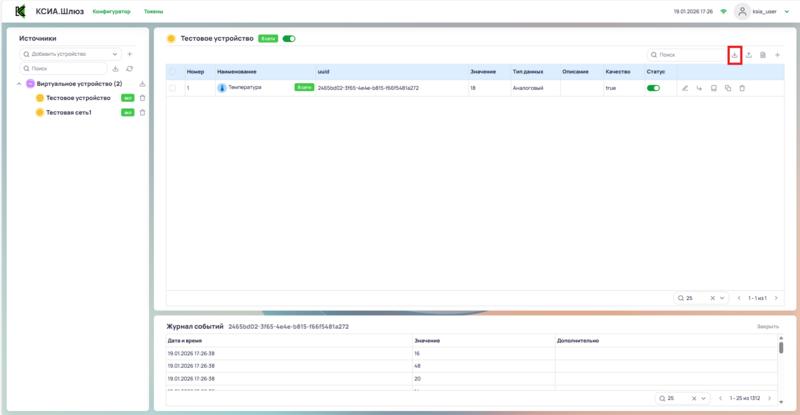
На панели инструментов редактора устройства нажмите кнопку Экспорт точек.
-
Файл будет автоматически сохранен в пользовательскую папку в формате
.xlsx.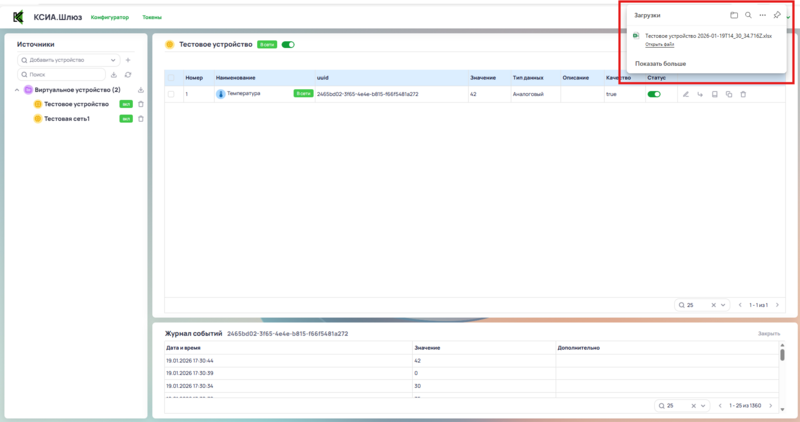
Импорт точек
Импорт точек предназначен для загрузки в систему файла Excel, содержащего информацию о точках устройства. Система анализирует файл и автоматически создает или обновляет точки в соответствии с загруженными данными.
Порядок действий:
- Выберите устройство в списке источников.
-
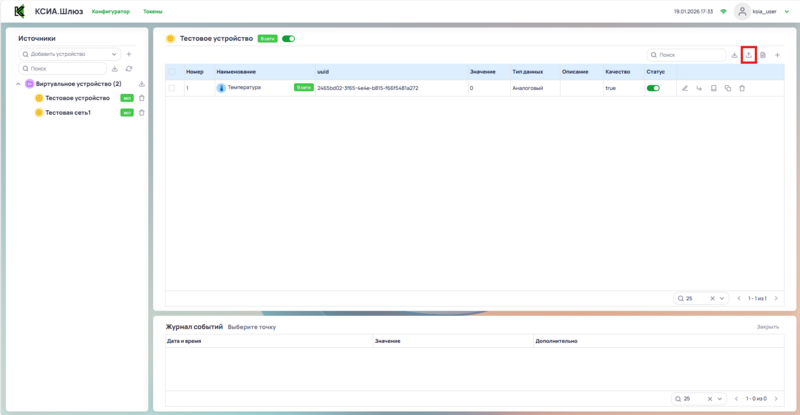
На панели инструментов редактора устройства нажмите кнопку Импорт точек.
-
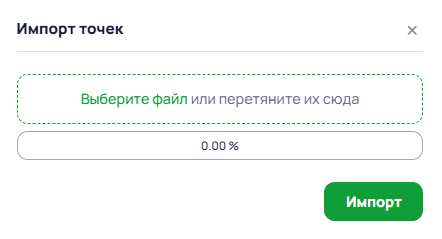
В окне Импорт точек перетащите файл Excel в область загрузки или выберите его через файловый диалог.
-
Нажмите кнопку Импорт.
Система считает данные из файла и подтянет настройки точек для выбранного устройства. Загруженные точки отобразятся в редакторе устройства.
Пример работы с точками
Рассмотрим пример быстрого импорта точек на основе работы с протоколом MQTT. В данном случае у нас есть список точек устройства в формате .xlsx. Наша задача произвести перенос этих точек в систему.
Порядок действий:
-
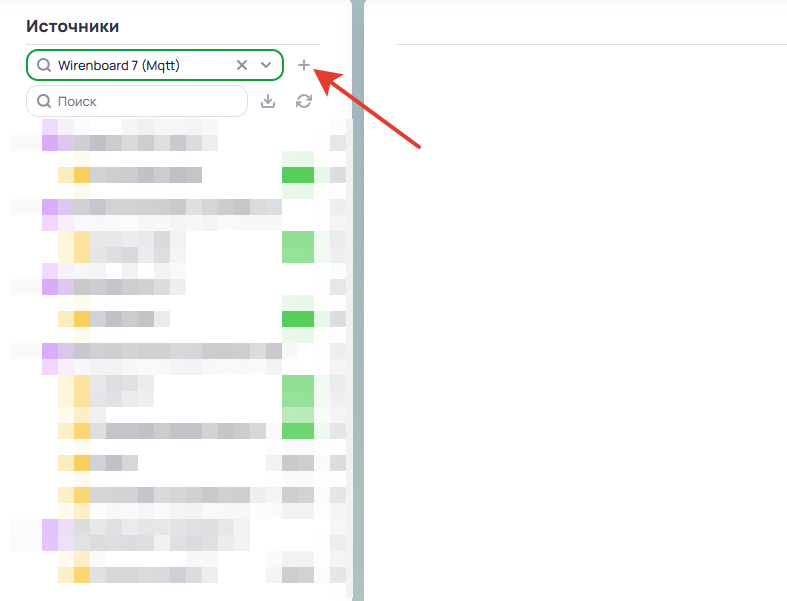
Выберите протокол в списке источников и создайте новое устройство.
-
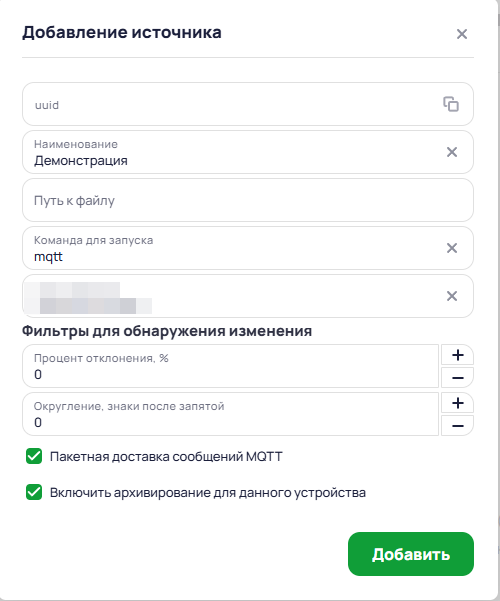
В новом окне введите наименование нового устройства, введите необходимые параметры и нажмите кнопку Добавить. Список устройств будет автоматически обновлен.
-
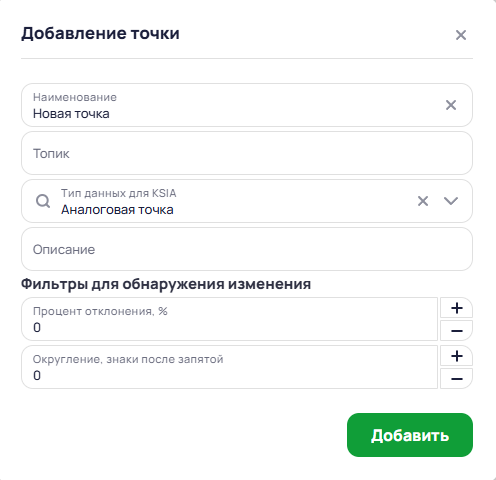
Добавьте в новое устройство пустую (шаблонную) точку. На панели инструментов редактора устройства нажмите кнопку Добавить точку. Шаблонная точка нужна для создания базовой структуры экспортного файла.

-
В окне Добавление точки введите название точки и в параметре Тип данных укажите Аналоговая точка. Нажмите кнопку Добавить.
-
Экспортируйте точки. На панели инструментов редактора устройства нажмите кнопку Экспорт точек. Сохраните файл.
- Откройте экспортированный файл и файл-источник с данными для переноса.
-
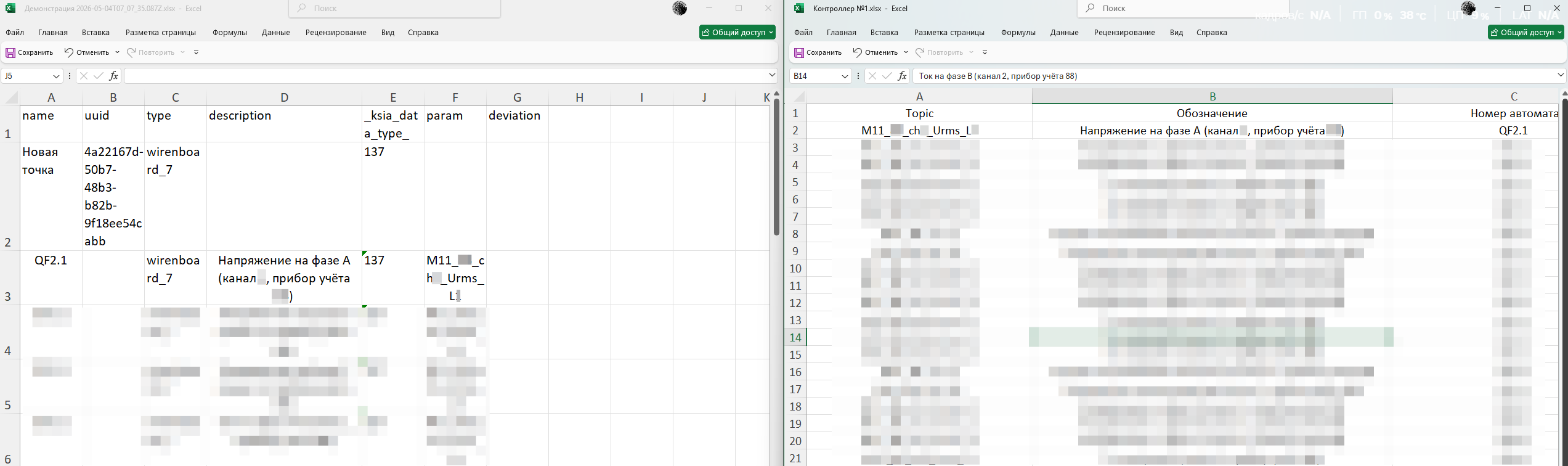
Перенесите информацию из файла-источника. В экспортном файле заполните столбцы name, description, param. Значения столбцов type и ksia_data_type копируются из строки шаблонной точки. Пример заполнения представлен на картинке ниже. Сохраните файл.
-
Перейдите в КСИА.Шлюз. Импортируйте обновленный файл обратно в систему через кнопку Импорт точек. Список точек устройства будет заполнен в соответствии с загруженным файлом.