Заявки на ремонт
Решение Заявки на ремонт предназначено для обслуживания оборудования зданий. Пользователь сообщает о неисправности, указав место и характер поломки, после чего заявка попадает в КСИА.Трекер в виде задачи для исполнителя.
Решение построено на базе модуля КСИА.Трекер: форма подачи заявки создает в трекере задачу, а вся дальнейшая работа с ней ведется штатными средствами трекера.
Роли
Раздел описывает функциональность в разработке
Разделение прав между ролями находится в стадии реализации. На демонстрационном стенде ограничения могут не действовать: доступные действия способны отличаться от описанных ниже.
В работе с заявками участвуют три роли. Заявку создает только заявитель, обрабатывает исполнитель, а действия, меняющие ход работы, доступны администратору.
| Действие | Заявитель | Исполнитель | Администратор |
|---|---|---|---|
| Создать заявку | да | нет | нет |
| Отслеживать исполнение | да, только просмотр | да | да |
| Писать комментарии | нет | да | да |
| Менять статус заявки | нет | да | да |
| Закрыть заявку по исполнению | нет | да | да |
| Назначать исполнителя | нет | нет | да |
| Менять приоритет | нет | нет | да |
| Удалять заявку | нет | нет | да |
Как пользователь подает заявку
В каждом помещении размещается QR-код. Обнаружив неисправность, пользователь сканирует код камерой телефона и попадает на форму Создание заявки. Здание, этаж и помещение подставляются в форму автоматически из содержимого кода, остается описать оборудование и проблему.
Форму можно заполнить и вручную, без сканирования: все поля доступны для выбора.
Знакомство с интерфейсом
Ознакомиться с решением можно на демонстрационном стенде с эмулированными данными. Стенд предназначен для ознакомления с интерфейсом и отработки навыков работы с заявками без подключения к реальному оборудованию.
Стенд доступен по ссылке: http://31.130.147.132:8080
Для входа используются учетные записи, по одной на каждую роль:
| Роль | Логин | Пароль |
|---|---|---|
| Заявитель | repair_user1 |
123456 |
| Исполнитель | repair_engineer |
123456 |
| Администратор | repair_admin |
123456 |
После входа откроется демонстрационный проект Заявки на ремонт. Здесь доступен виджет Создание заявки.
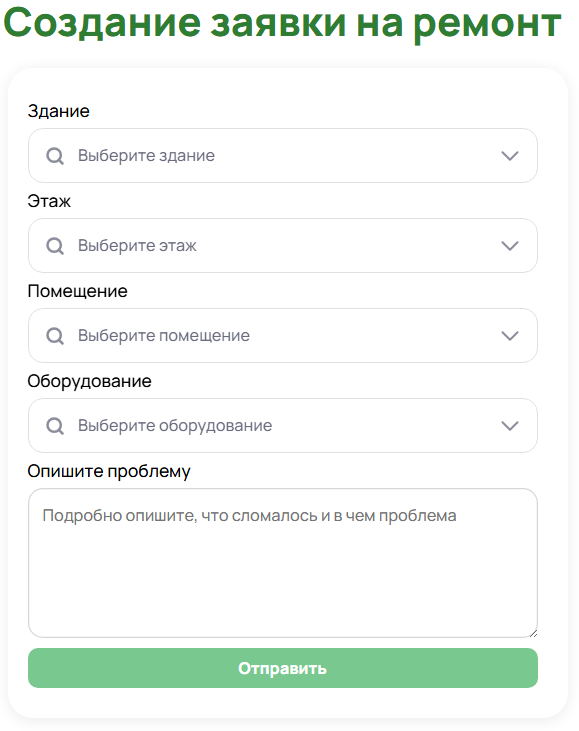
Создание заявки
Для создания заявки:
- Выберите Здание из выпадающего списка.
- Выберите Этаж из выпадающего списка (доступен после выбора здания).
- Выберите Помещение из выпадающего списка (доступен после выбора этажа).
- В поле Оборудование укажите, какое оборудование требует ремонта (например, лампа, кондиционер, розетка).
- В поле Опишите проблему подробно опишите неисправность.
- Нажмите кнопку Отправить.
При переходе по QR-коду первые три поля уже заполнены, их достаточно проверить.
После отправки заявки открывается экран КСИА.Трекер со списком задач. Созданная заявка появляется в списке как задача проекта Заявки на ремонт, и заявитель сразу видит ее среди остальных.

Обработка заявки в КСИА.Трекер
Отправленная заявка попадает в КСИА.Трекер как задача в проекте Заявки на ремонт. Заголовок такой задачи начинается с пометки [Заявка], а описание содержит текст, введенный пользователем в форме.
Поиск заявки в списке задач
Раздел Все задачи содержит список всех задач трекера. Каждая строка списка показывает наименование задачи, приоритет, проект, исполнителя и тип задачи. Справа выводятся текущий статус и дата.
Чтобы отобрать заявки на ремонт среди прочих задач, воспользуйтесь фильтрами над списком:
- Тип задачи - выберите значение Заявка, чтобы оставить в списке только заявки на ремонт.
- Статус - отбор по текущему состоянию заявки.
- Приоритет - отбор по важности.
- Проект - отбор по проекту, к которому относится задача.
Кнопка Сбросить снимает все фильтры сразу. Для поиска по конкретной заявке используйте строку Поиск по задачам над фильтрами.
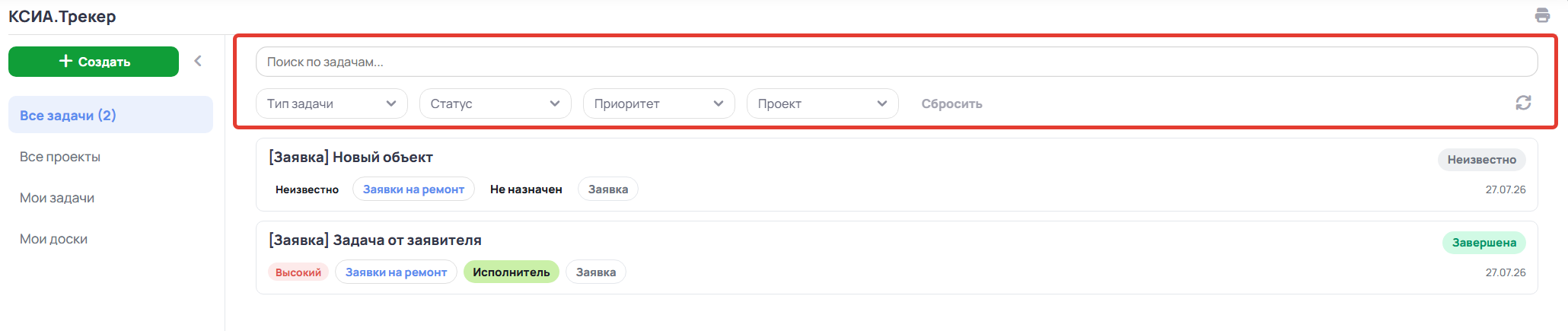
Задачи, у которых исполнитель еще не назначен, отмечены в списке как Не назначен.
Просмотр заявки
Нажмите на наименование задачи, чтобы открыть ее карточку. В верхней части карточки собраны основные атрибуты заявки: исполнитель, проект, доски, статус, приоритет и тип задачи. Ниже находится описание неисправности, которое пользователь ввел в форме подачи заявки.
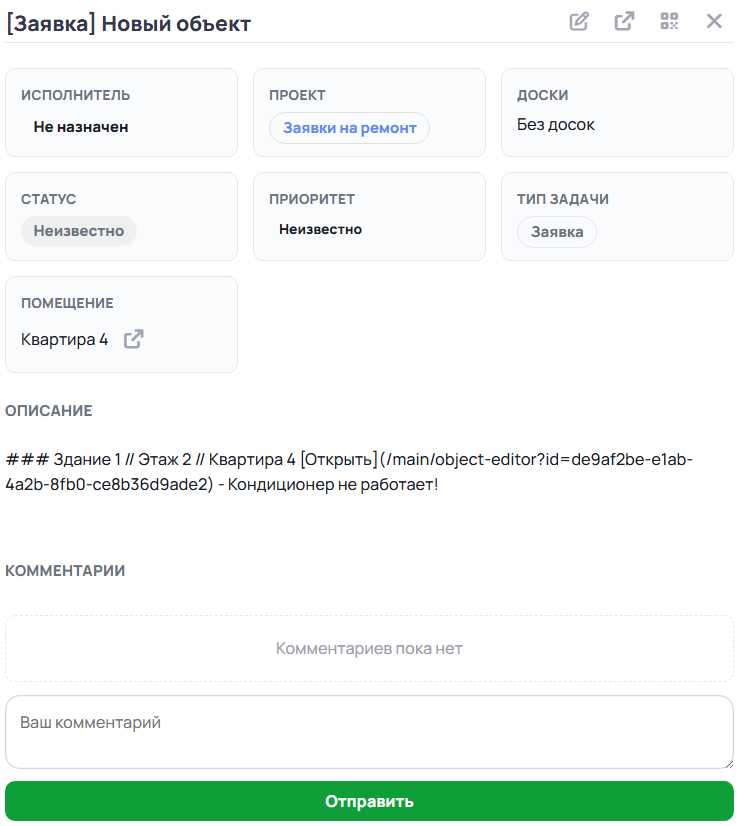
В блоке Комментарии ведется обсуждение заявки. Рядом с заголовком блока указано количество комментариев, каждый комментарий содержит автора, дату и время публикации.
В правом верхнем углу карточки расположены кнопки управления: редактирование заявки, ссылка на заявку и закрытие карточки.
Отслеживание заявки заявителем
После отправки формы заявитель попадает на экран КСИА.Трекер, где его заявка отображается в списке задач. Отсюда он открывает карточку заявки и следит за ее выполнением.
Заявке доступен режим просмотра: заявитель видит текущий статус, назначенного исполнителя и переписку по заявке, но менять что-либо не может. Редактирование, смена статуса и комментирование ему закрыты.
Так заявитель узнает, приняли ли заявку в работу и на каком она этапе, не обращаясь ни к кому дополнительно.
Обработка заявки исполнителем
Исполнитель ведет заявку от принятия в работу до завершения. Ему доступны:
- смена статуса - заявки по мере выполнения работ;
- комментарии - чтобы задать уточняющий вопрос или зафиксировать ход работ; введите текст в поле Ваш комментарий и нажмите кнопку Отправить;
- закрытие заявки - после того, как неисправность устранена.
Чтобы изменить статус, нажмите кнопку редактирования в правом верхнем углу карточки  и выберите нужное значение в поле Статус. Изменения сохраняются кнопкой Сохранить.
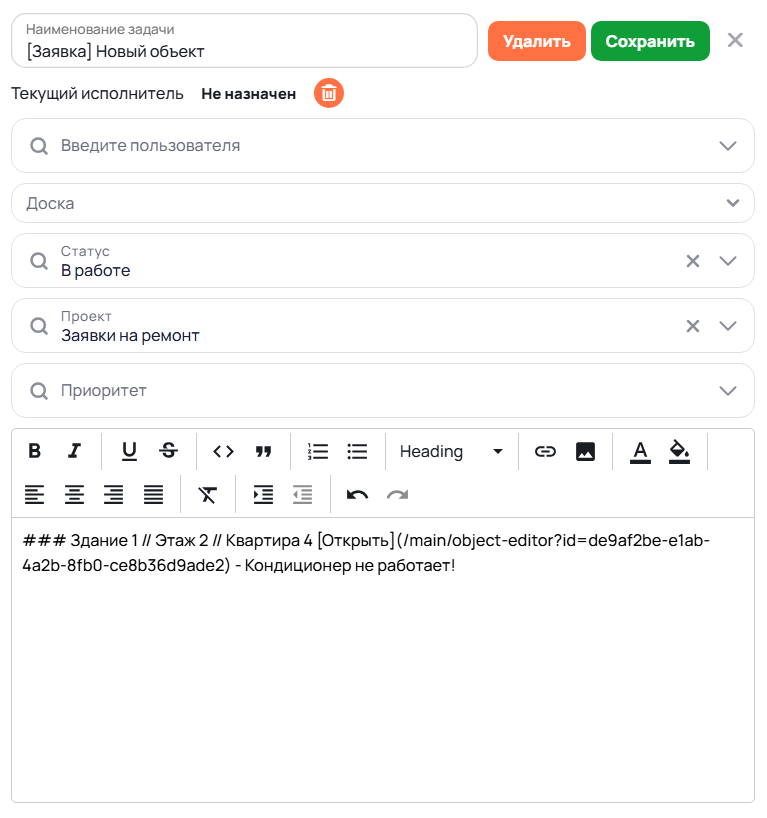
Назначить исполнителя, изменить приоритет или удалить заявку исполнитель не может, это действия администратора.
Действия администратора
Администратору доступны все операции с заявкой, в том числе те, что закрыты остальным ролям:
- назначение исполнителя - выбрать пользователя в поле поиска над формой редактирования (текущий исполнитель показан рядом);
- изменение приоритета - в форме подачи заявки такого поля нет, приоритет выставляется уже в трекере;
- удаление заявки - кнопка Удалить в форме редактирования удаляет задачу целиком;
- изменение остальных полей: наименования, проекта, привязки к доске, описания.
Полное описание возможностей трекера, включая создание задач других типов и работу с досками, приведено в разделе КСИА.Трекер.