Установка вручную для операционных систем Linux
Для корректной установки на компьютере должны быть установлены Docker и Docker-compose
Установка включает в себя следующие шаги:
Загрузка образов в контейнер Docker
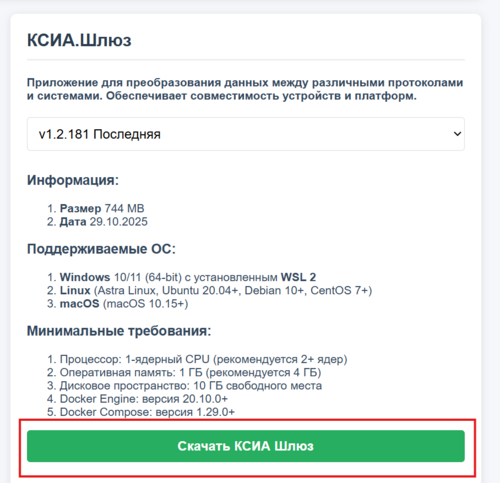
Для установки требуется выбрать версию и загрузить на компьютер архив ksia.zip
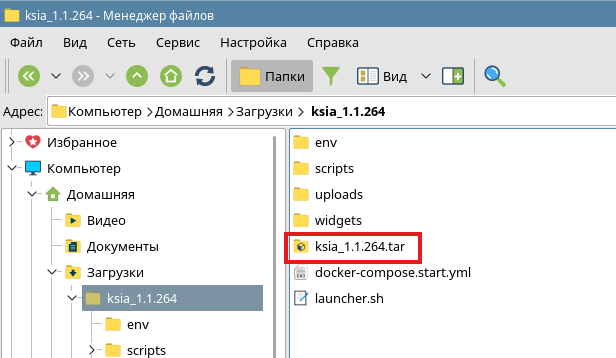
Полученный архив распаковать в удобно месте на компьютере. Откройте папку с распакованным архивом и скопировать название архива с расширением .tar.
Открыть Terminal, перейти в папку с распакованным архивом, используя команду cd <путь к папке>.

Все команды описанные дальше необходимо выполнять от имени пользователя root
Загрузить в Docker образы с помощью команды docker load -i [наименование архива].tar. Начнётся процесс загрузки образов.

Командой docker images проверить наличие образов выделенных на изображении ниже.

Настройка сервера
Открыть папку с распакованным архивом. Перейдите в папку в папку env.
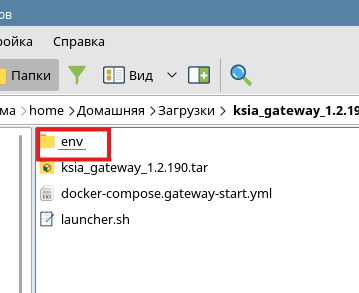
Открыть файл app_data.env.
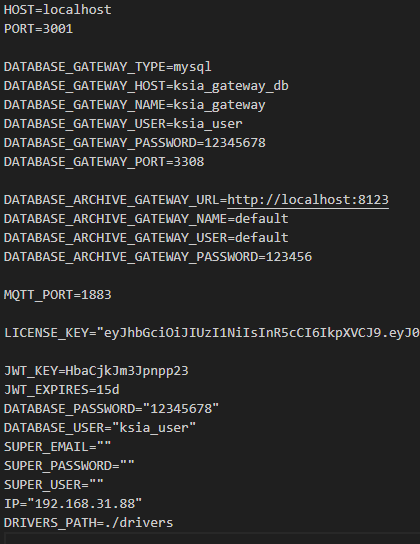
Файл предоставляет возможности:
- Настройка авторизации супер-пользователя
- Настройка авторизации пользователя базы данных
- Настройка связи с базой данных
- Активация лицензии
Файл содержит следующие поля:
- HOST: хост сервера;
- PORT: порт сервер;
- DATABASE_GATEWAY_TYPE: тип базы данных (по умолчанию MySQL, при необходимости можно подключить свою СУБД);
- DATABASE_GATEWAY_HOST: сервер базы данных;
- DATABASE_GATEWAY_NAME: наименование базы данных;
- DATABASE_GATEWAY_USER: пользователь для подключения к базе банных;
- DATABASE_GATEWAY_PASSWORD: пароль пользователя для подключения к базе данных;
- DATABASE_ARCHIVE_GATEWAY_HOST: сервер базы данных для архивных значений;
- DATABASE_ARCHIVE_GATEWAY_NAME: наименование базы данных для архивных значений;
- DATABASE_ARCHIVE_GATEWAY_USER: пользователь для подключения к базе банных для архивных значений;
- DATABASE_ARCHIVE_GATEWAY_PASSWORD: пароль пользователя для подключения к базе данных для архивных значений;
- MQTT PORT: порт для подключения через протокол MQTT;
- LICENSE_KEY: лицензионный ключ;
- JWT_KEY=HbaCjkJm3Jpnpp23: ключ безопансности;
- JWT_EXPIRES=15d: время сессии в приложении КСИА.Шлюз;
- DATABASE_USER: пользователь для подключения к базе банных;
- DATABASE_PASSWORD: пароль пользователя для подключения к базе данных;
- SUPER_USER: логин для авторизации суперпользователя;
- SUPER_EMAIL: почта для авторизации суперпользователя;
- SUPER_PASSWORD: пароль для авторизации суперпользователя;
- IP: IP-адрес сервера на котором установлено приложение КСИА.Шлюз.
Для изменения порта и ip-адреса сервера, необходимо открыть файл docker-compose.gateway-start.yml (При необходимости).
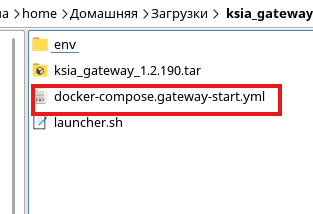
Файл docker-compose.gateway-start.yml предоставляет возможности:
- Настройка ip-адреса и порта для подключению к приложению.
- Настройка ip-адреса и порта для подключению к базе данных.
- Настройка ip-адреса и порта для подключению к MQTT.
Для запуска сервера открыть Командную строку перейти в папку с распакованным архивом и выполнить команду: docker-compose -f ./docker-compose.gateway-start.yml up. При успешном выполнении образы загрузятся в Docker Compose и запустится сервер.
При возникновении ошибок завершите работу сервера нажатием клавиш CTRL+Z и выполните команду заново

Для доступа к КСИА.Шлюз пользователю необходимо:
- Запустить браузер на своем компьютере.
- Перейти по адресу: http://(ip-адрес сервера):порт (8081-по умолчанию).
Откроется окно авторизации приложения КСИА.Шлюз.