Создание шлюза в КСИА.Архитектор
После создания устройства необходимо настроить связь между устройством в КСИА.Шлюз и программой для вывода данных КСИА.Архитектор, для этого необходимо выполнить следующие шаги:
Открыть приложение КСИА.Архитектор через браузер
В браузере рядом с вкладкой КСИА Шлюз откройте новую вкладку. В адресной строке введите ip-адрес сервера КСИА Архитектор : порт
При отсутствии данных об ip-адресе и порта запросите их у администратора системы
Пример адреса на изображении ниже.

После ввода нажмите клавишу Enter, откроется Окно Авторизации КСИА.Архитектор.
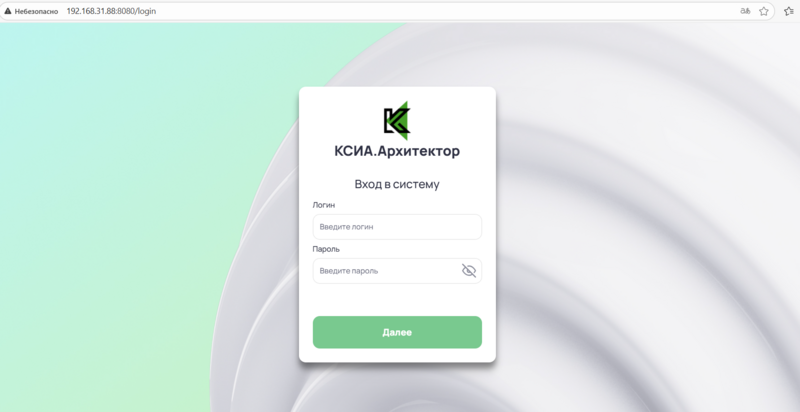
В Окне Авторизации необходимо ввести ваш логин и пароль и нажать кнопку Далее.
При отсутствии логина и пароля обратитесь к администратору системы
Перед вами открылось главное окно программы КСИА.Архитектор.
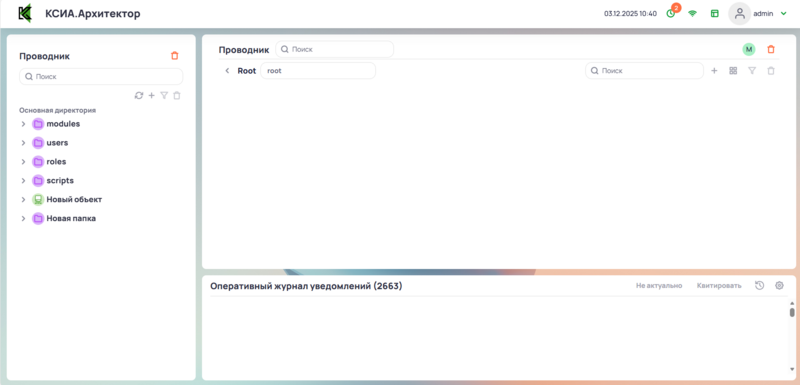
Подключение КСИА.Архитектор к КСИА.Шлюз
Для этого в проводнике нажмите кнопку Добавить и выберите Создать->Шлюз.
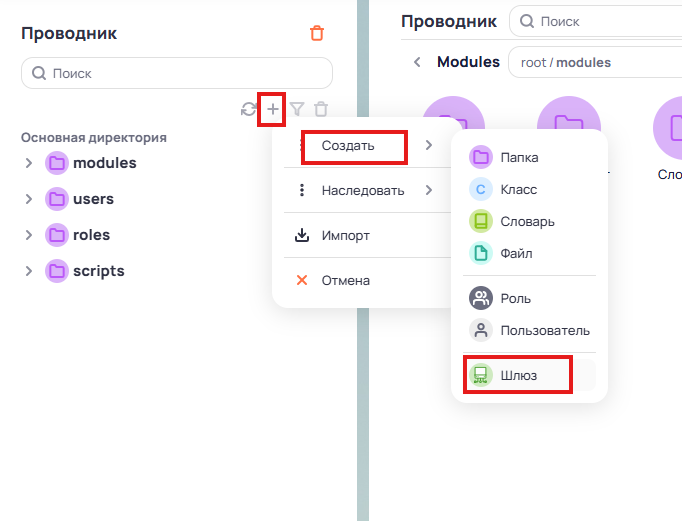
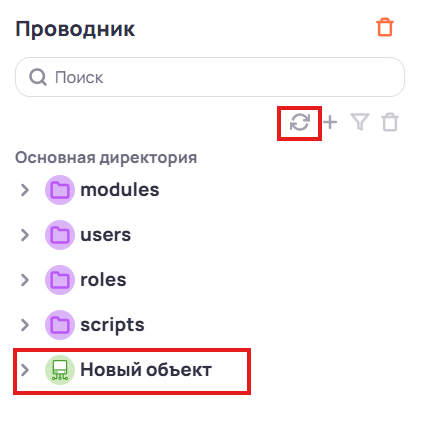
В Проводнике появится Новый объект. Если объект не появился, то нажмите на кнопку Обновить на Панели инструментов.
В Проводнике у Нового объекта нажатием правой клавиши мыши вызовите контекстное меню и выберите пункт Редактировать.
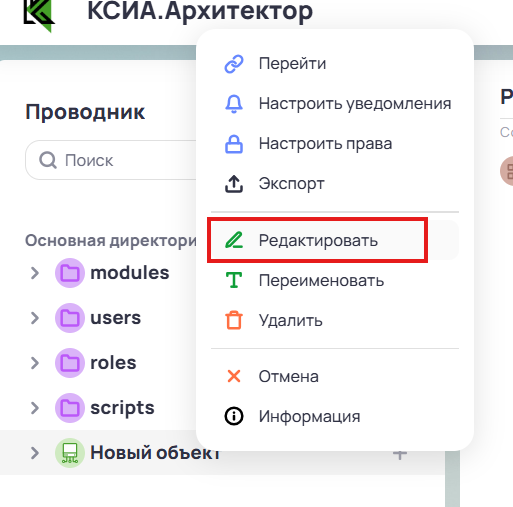
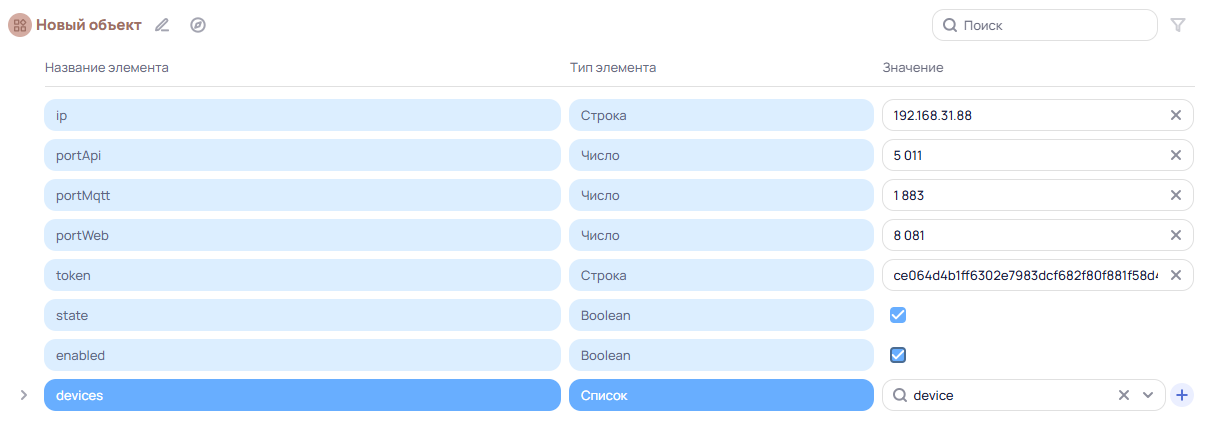
В центральной части откроется Редактор объекта.
Необходимо заполнить поле Значение у следующих элементов:
-у элемента IP введите IP-адрес КСИА.Шлюз; -у элемента portAPI введите номер порта (по-умолчанию 5011); -у элемента portMqtt введите номер порта (по-умолчанию 1883); -у элемента portWeb введите номер порта (по-умолчанию 1883); -у элемента Token ввести Token из КСИА.Шлюз.
1 | |
Для получения токена вернитесь в КСИА.Шлюз, перейдите на вкладку Токены.
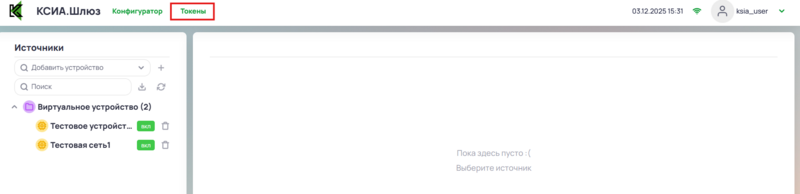
Из таблицы токенов скопируйте token нажав на кнопку Скопировать.

После заполнения всех поле объекта в КСИА.Архитектор установите галочку в для элемента Enabled. При корректном заполнении всех элементов галочка поле State установится автоматически.
Не устанавливайте галочку в поле State самостоятельно
Добавление и настройка нового устройства в КСИА.Архитектор
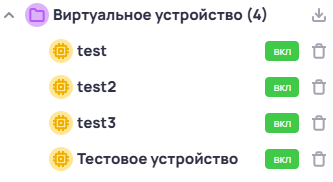
Перейдите во вкладку КСИА Шлюз. В поле Источники -> Виртуальное устройство нажмите кнопку Экспорт устройств. На ваш компьютер будет скачан файл экспорта с информацией по всем устройствам.
Перейдите во вкладку КСИА.Архитектор. В Проводнике раскройте ветку Новый объект и выберите devices.
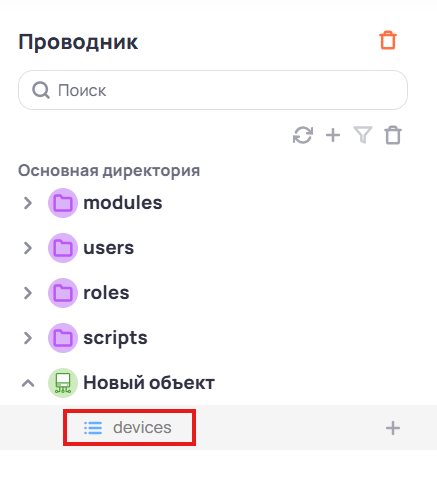
В центральной части главного окна КСИА.Архитектор открылась Таблица данных со списком устройств, сейчас она пустая. Необходимо экспортировать список виртуальных устройств, который был скачан ранее.
Нажмите кнопку Импорт объектов  .
.
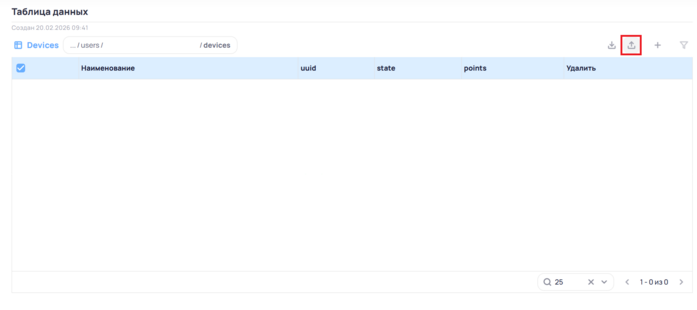
После нажатия появится окно Импорт таблицы, в этом окне нажмите кнопку Выберите файл.
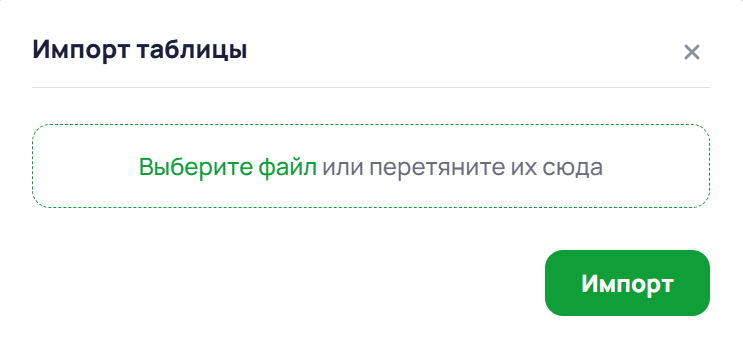
Найдите скачанный файл, нажмите на него и нажмите кнопку Открыть.
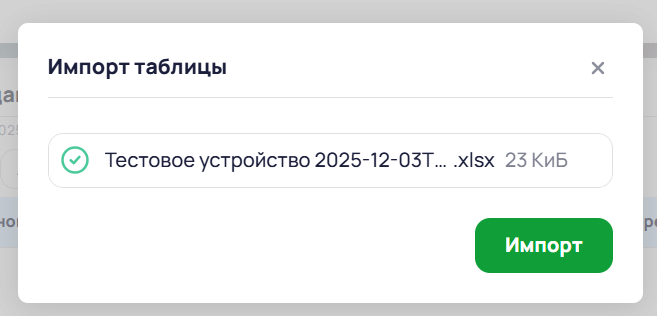
Файл отобразится в поле в окне Импорт таблицы. Нажмите кнопку Импорт.
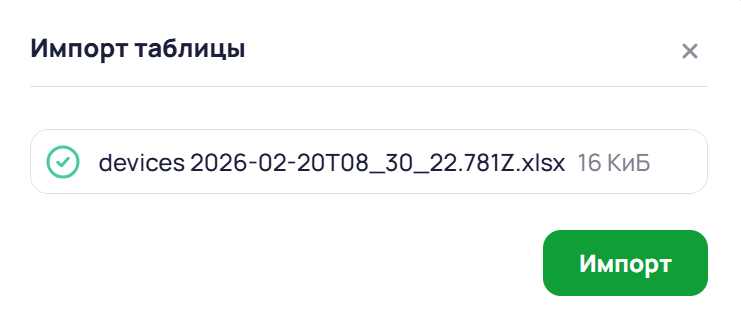
После завершения импорта все доступные устройства появятся в Таблице данных.
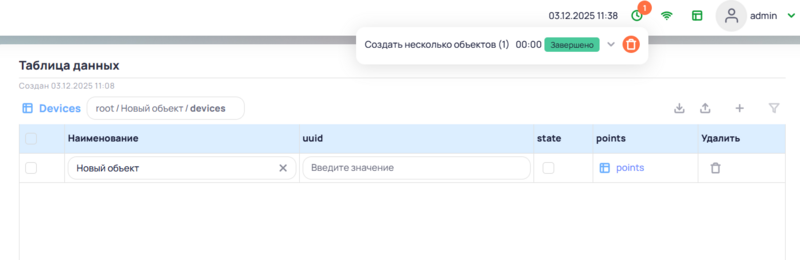
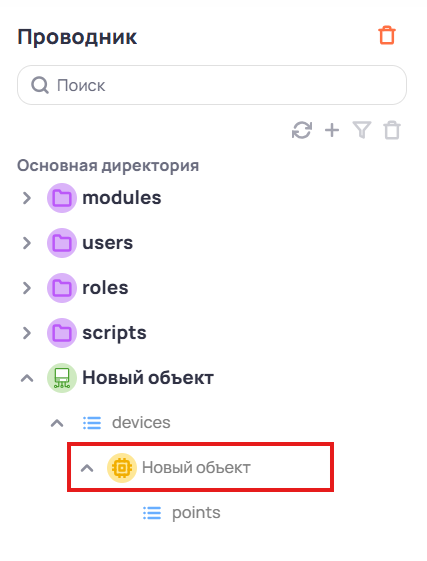
В проводнике в ветке devices также должен появиться Новый объект. Если объект не появился, то нажмите кнопку Обновить  в Проводнике.
Добавить в КСИА.Архитектор созданную точку Тестового устройства
В Проводнике КСИА.Архитектор открыть вкладку Новый объект и открыть Points.
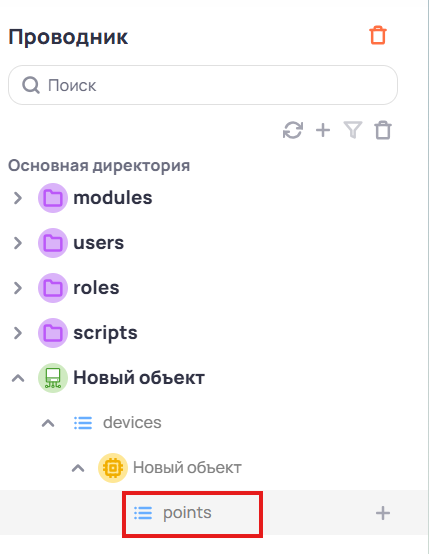
Откроется таблица данных с точками объекта. В эту таблицу необходимо загрузить файл с информациями о точках Тестового устройства. Для получении информации вернитесь на вкладку КСИА.Шлюз.
Экспортируйте точки устройства. Для этого откройте Тестовое устройство. На панели инструментов нажмите на кнопку Экспорт точек.
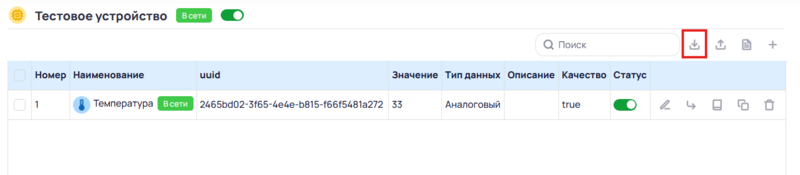
Файл с информацией о точках устройства сохранится на ваш компьютер. Перейдите обратно на вкладку КСИА.Архитектор. В окне Таблица данных на панели инструментов нажмите на кнопку Импорт объектов.

В окне Импорт таблицы нажмите Выберите файл. Найдите нужный файл, нажмите на него и нажмите кнопку Открыть.
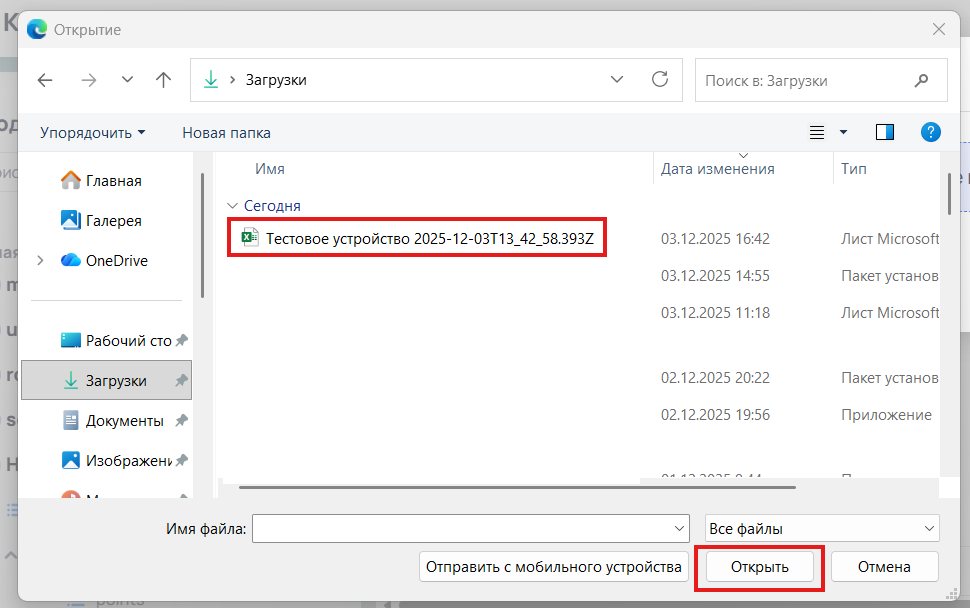
Файл отобразится в поле в окне Импорт таблицы. Нажмите кнопку Импорт.
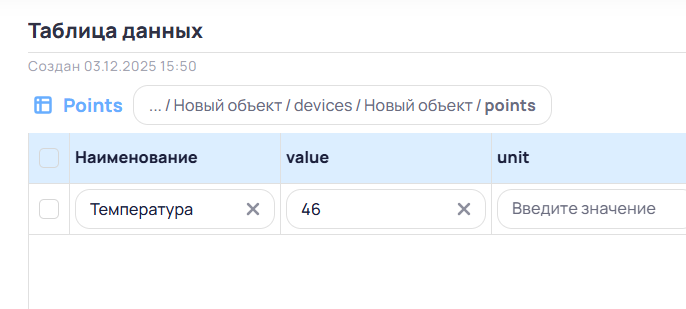
После завершения импорта созданная вами точка Температура в КСИА.Шлюз появится в Таблице данных.
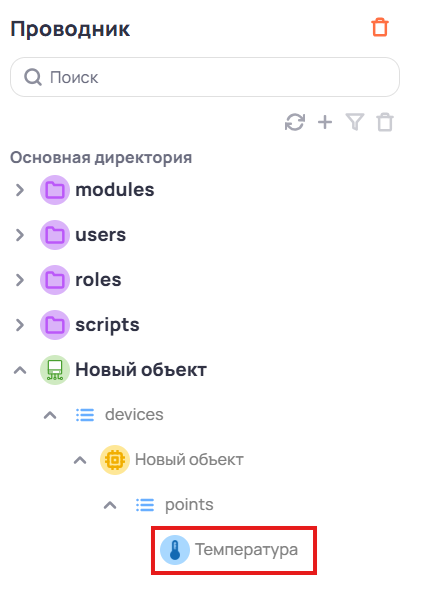
Также точка Температура отобразится в дереве Проводника документов в ветке points.
Вы привязали устройства из КСИА.Шлюз в КСИА.Архитектор.